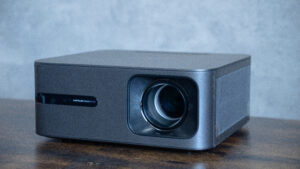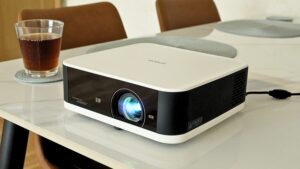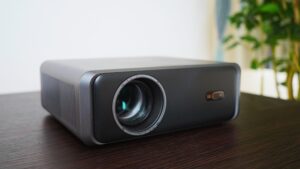
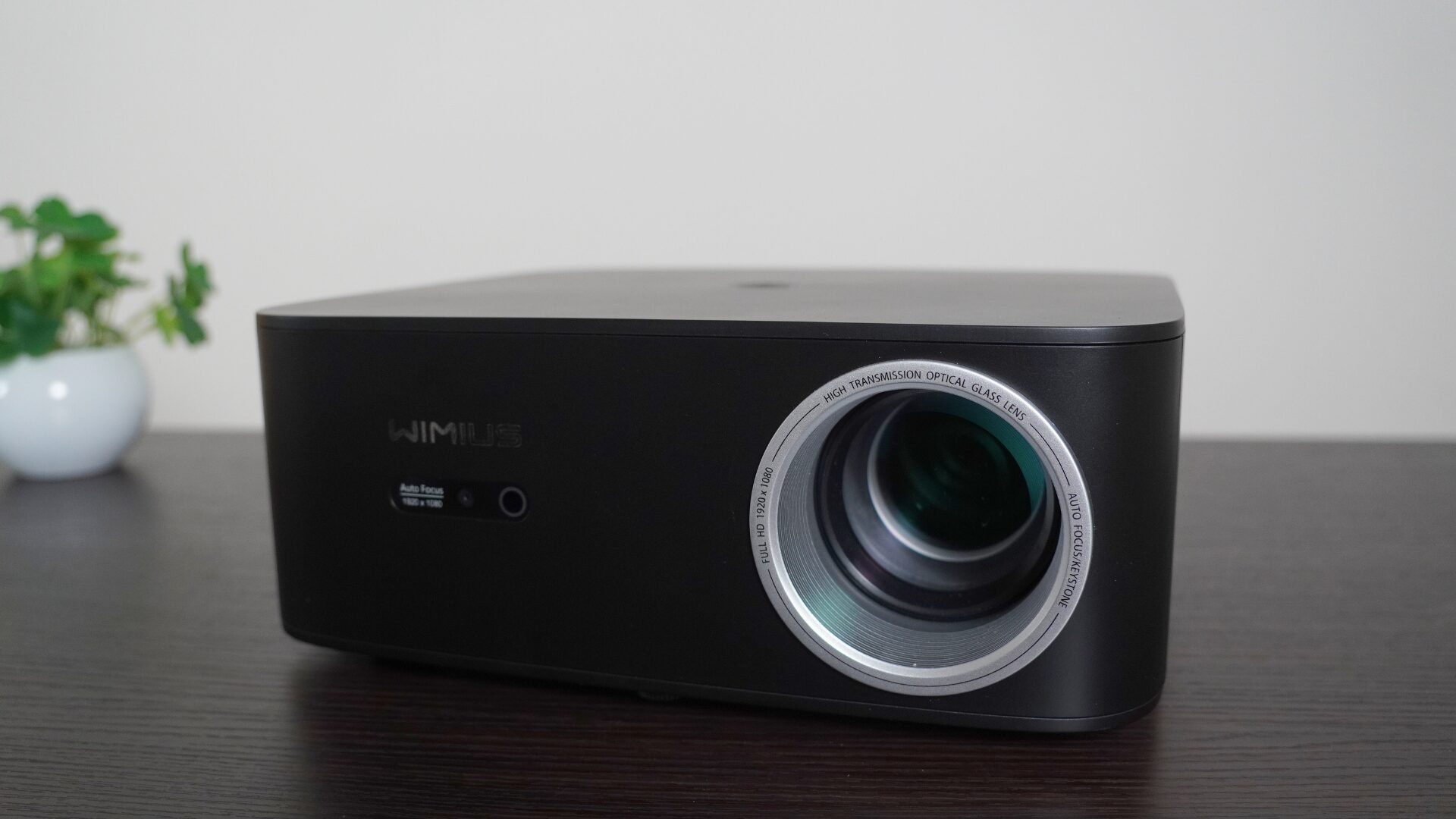
今回は注目スペックの格安プロジェクター、WiMiUS K13をレビューしていきます。
・格安機最高クラスの1500ANSIルーメンの明るさ
・GoogleTV内蔵で、Youtube、プライムビデオ、Netflixなどが楽しめる
・実勢価格2万円台
1500ANSIルーメン、GoogleTV搭載で3万円以下はすごい。Amazonのプロジェクターランキングを見ていて気になったので、自腹で購入してみました。
実機を触った感触は期待通りで、入門機としておすすめできる高コスパ機です。しかしちょっと気になる部分もあったので、そこも含めて正直にお話ししていきます。
\価格別ベストプロジェクターはこちら/
WiMiUS K13のスペック
| 税込価格 | 41,990円※ |
| 投影方式 | LCD |
| 光源 | LED |
| 明るさ | 1500ANSIルーメン |
| 解像度 | 1920×1080 (フルHD) |
| 台形補正 | 垂直 /水平自動 |
| フォーカス | 自動 |
| スローレシオ | 1.37:1 |
| 投影距離 | 30インチ:0.8m 50インチ:1.4m 80インチ:2.3m 100インチ:2.8m 120インチ:3.4m 150インチ:4.3m |
| スピーカー | 30W |
| 騒音 | 不明 |
| 端子 | イヤホンジャック HDMI USB-A |
| OS | Google TV(スペック) 後述、要確認 |
| Wifi | wifi6 |
| Bluetooth | 5.3 |
| サイズ | 28.0×24.2×10.7cm |
| 重さ | 約3.28kg |
記事執筆地点で、Amazonでクーポン込みの値引き価格は、27,967円くらいでした。
GoogleTV搭載が目玉ということだが・・・
本機は格安機ながら、「GoogleTV搭載」というのが魅力的な特徴です。
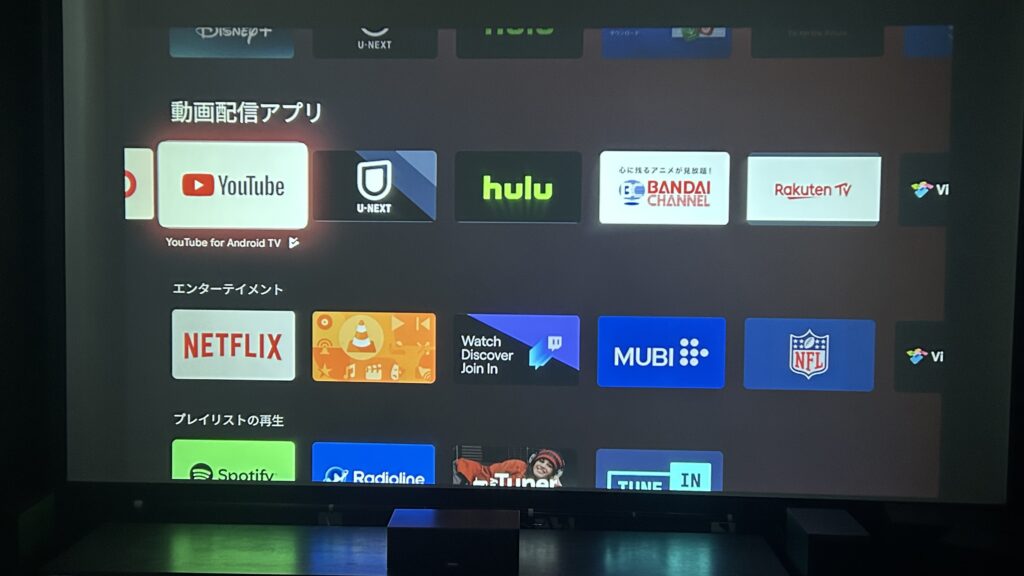
しかし、実際にメニュー画面のインターフェイスを確認したところ、GoogleTVではなく、AndroidTVのインターフェイスに見えました。メニューのOS欄にも、Android 11と書いてあります。
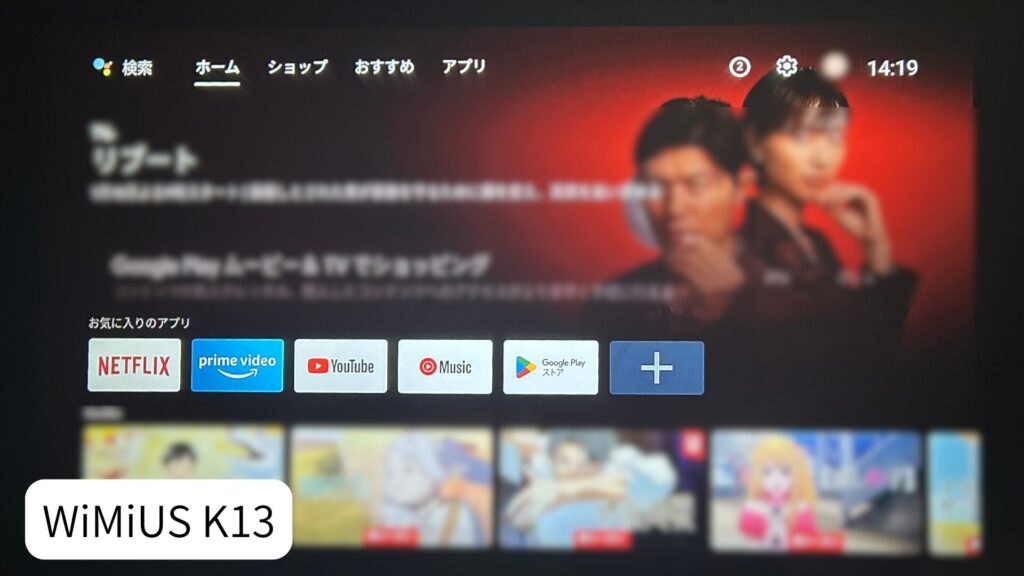
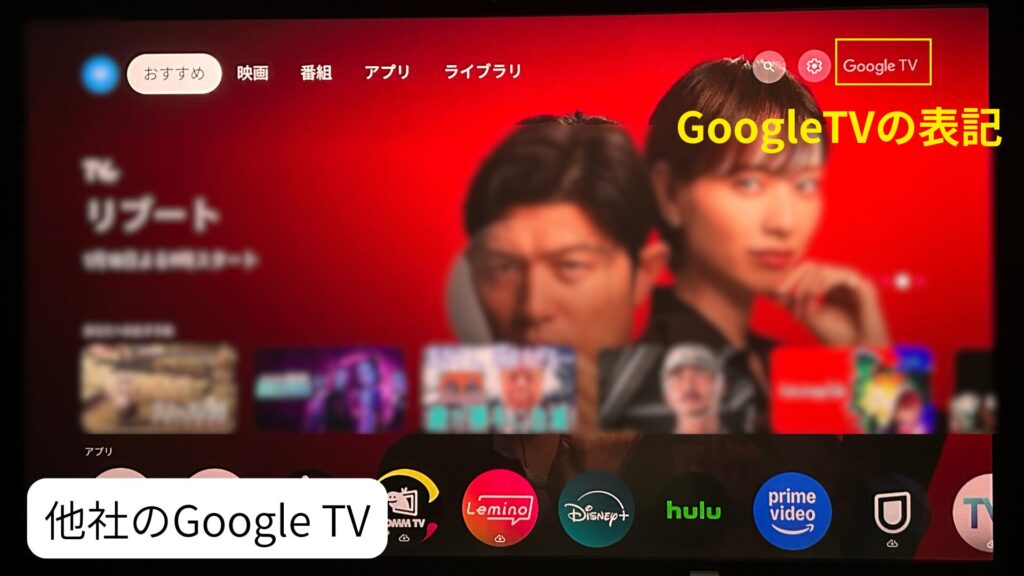
この点について、メーカーに確認したところ以下のような回答でした。
・製造ロットの違いにより、一部の機器ではシステム画面に Android TV (ATV) 11 と表示される場合がある
・ 表示上は ATV となっていても、OS のカーネルは Google TV と同じで、主要な機能正常に動作する
・ATV は Google 認証を取得しており、Netflix、YouTube、Disney+ などの公式コンテンツも問題ない
メーカーの主張は、「インターフェイスはAndroidTVに見えるけど、ちゃんとGoogleTVです」という旨。しかし、そもそもGoogleTVの特徴はサービスを跨いでユーザーに提案を行う、独特のインターフェイスにあるような・・・?
まあ、これは私が「GoogleTV」の定義を勘違いしてるだけかもしれません。また、実際の使い勝手はGoogleTVとAndroidTVはそこまで変わらないので、これ以上の質問はやめておきました。
実際の動作としてはYouTubeやプライムビデオ、Netflixなどの主要アプリは問題はありせんでした。またGooglePlayストアでアプリの追加も可能です。
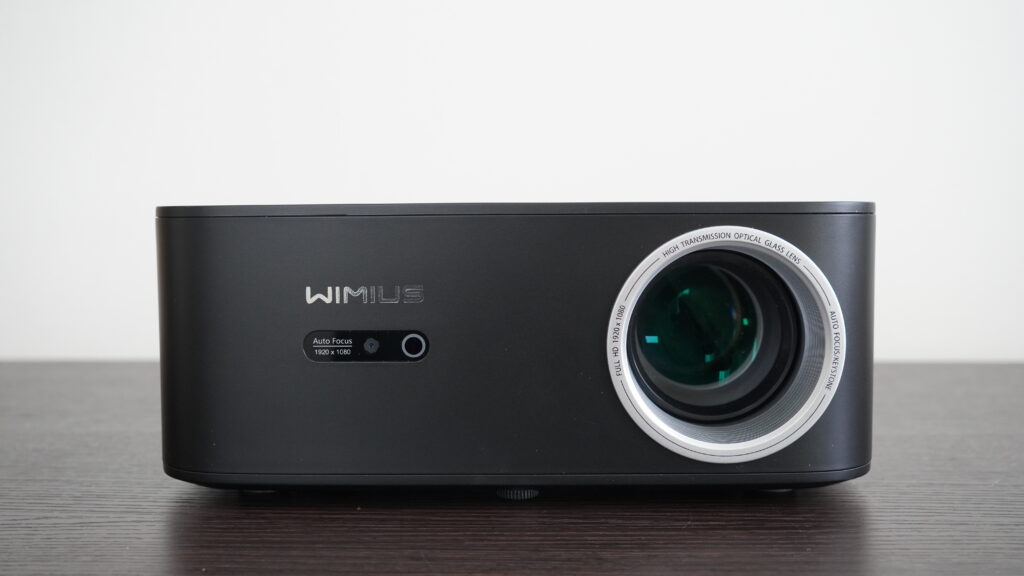
WiMiUS K13の本体と付属品を確認
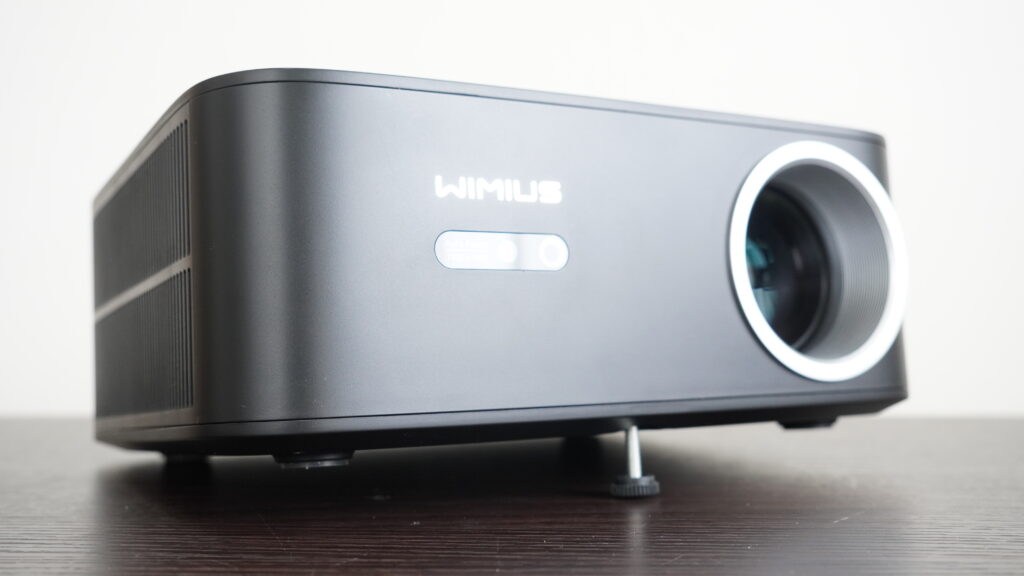
正面にはレンズと画面調整用のセンサー。
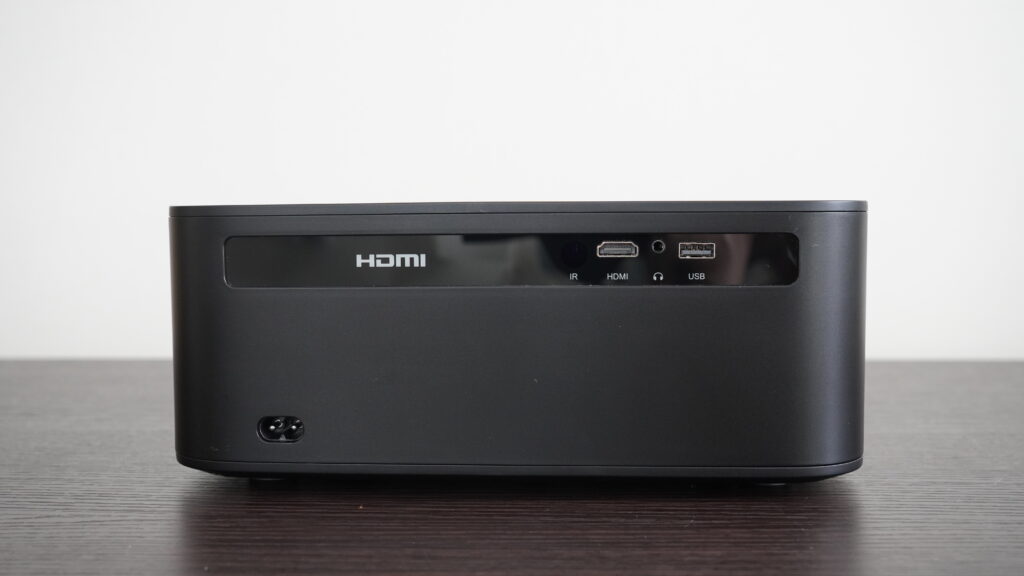
背面には各種接続端子。HDMI、イヤホンジャック、USB-A。
底面にはネジ式のフロントフットがあります。また、ゴム足の下に4つの天井マウント用のネジ穴が隠れています。
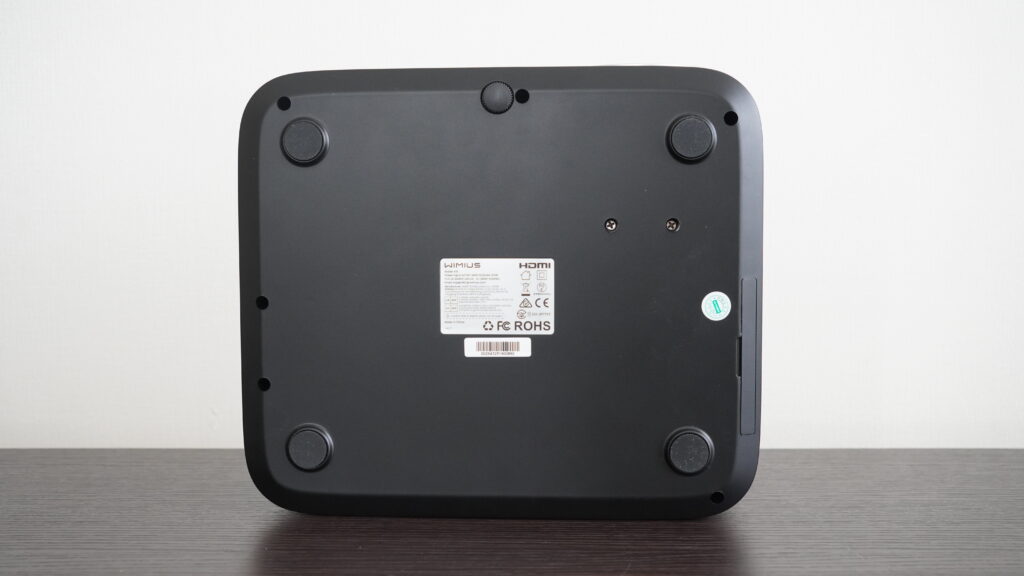
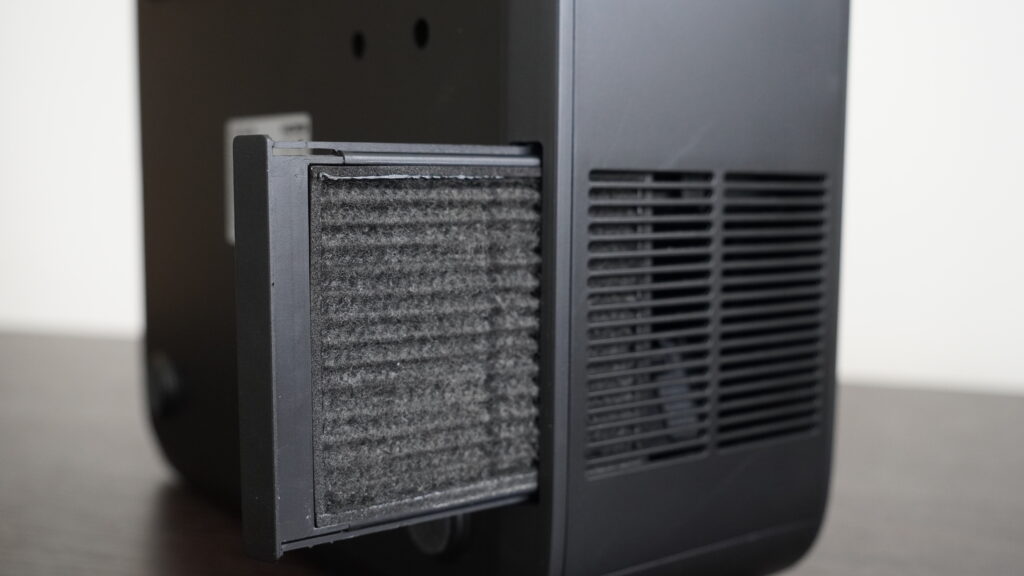
底面にはフィルターカバーがありますので、たまに清掃すると良いでしょう。
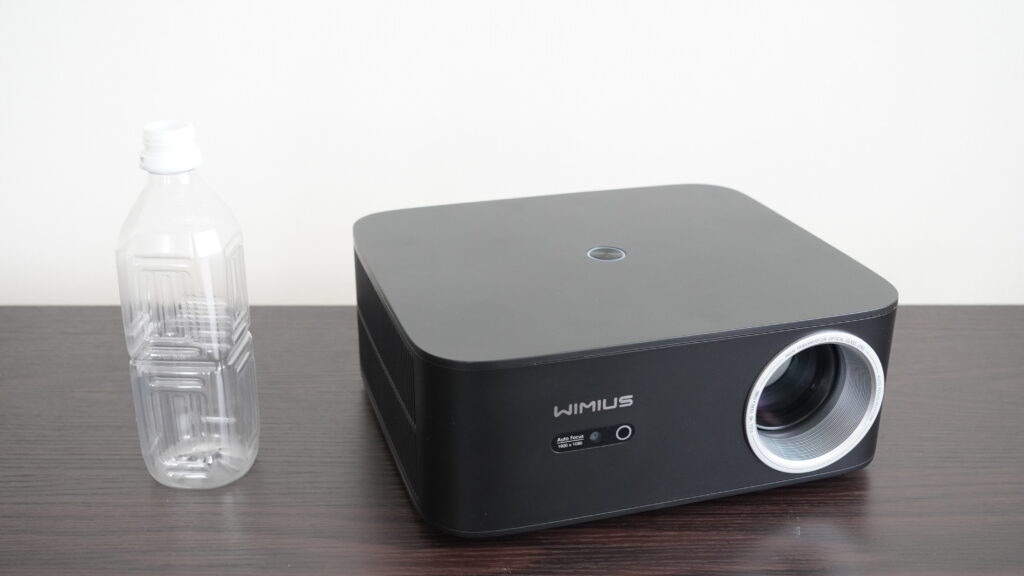
ボトルとサイズを比較。
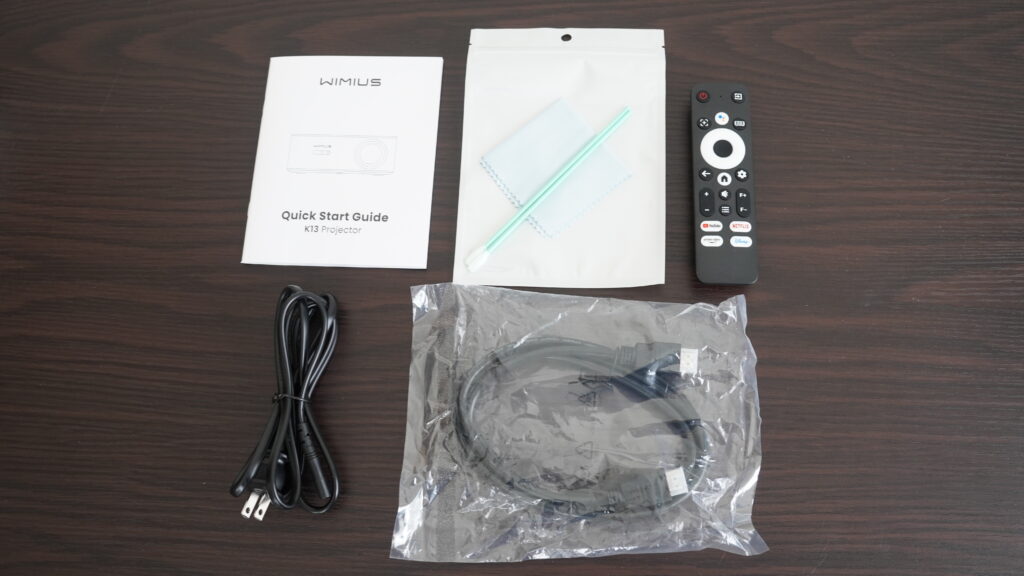
付属品は以下の通り。
取説、電源ケーブル、清掃キッド、リモコン、HDMIケーブル
WiMiUS K13の映像を確認
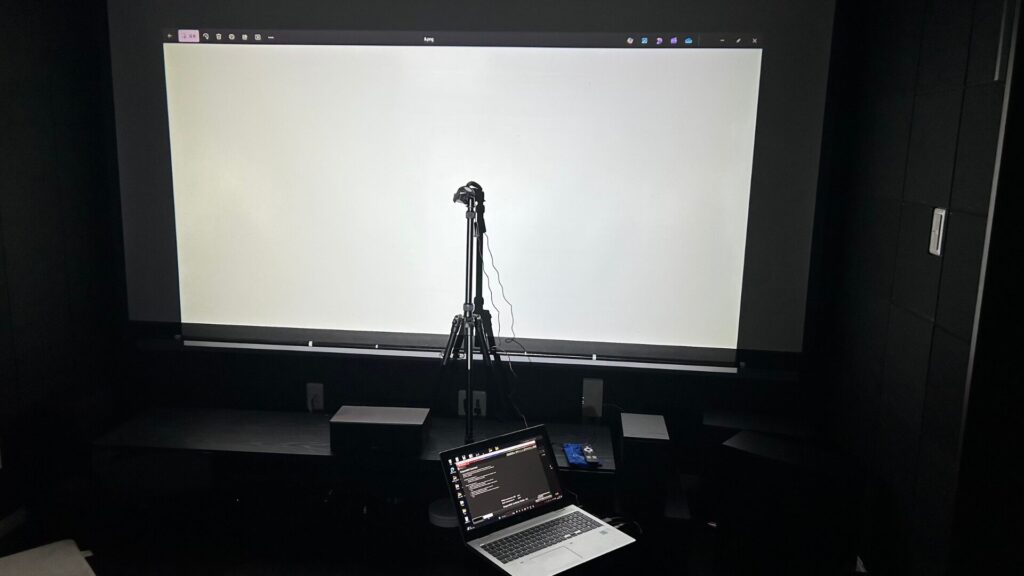
様々な角度から、映像を徹底的に確認していきます。測定ソフトはCalman Studio、測定器はCaribliteのDisplay Plus HLと、X-riteのi1 Pro2です。
- 明るさ
- 輝度
- 輝度均一性
- コントラスト比
- 色域
- ピント性能
 ジェクタ
ジェクタ画像はタップで拡大できます
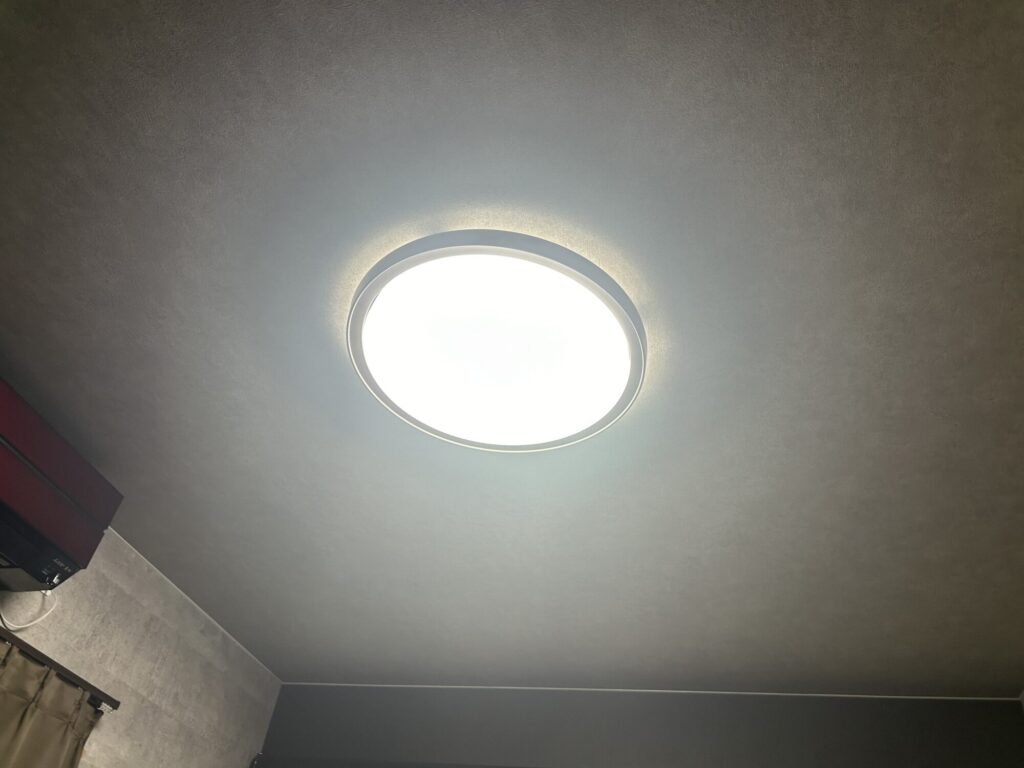
明るさは1500ANSIルーメン
ライト強
ライト弱
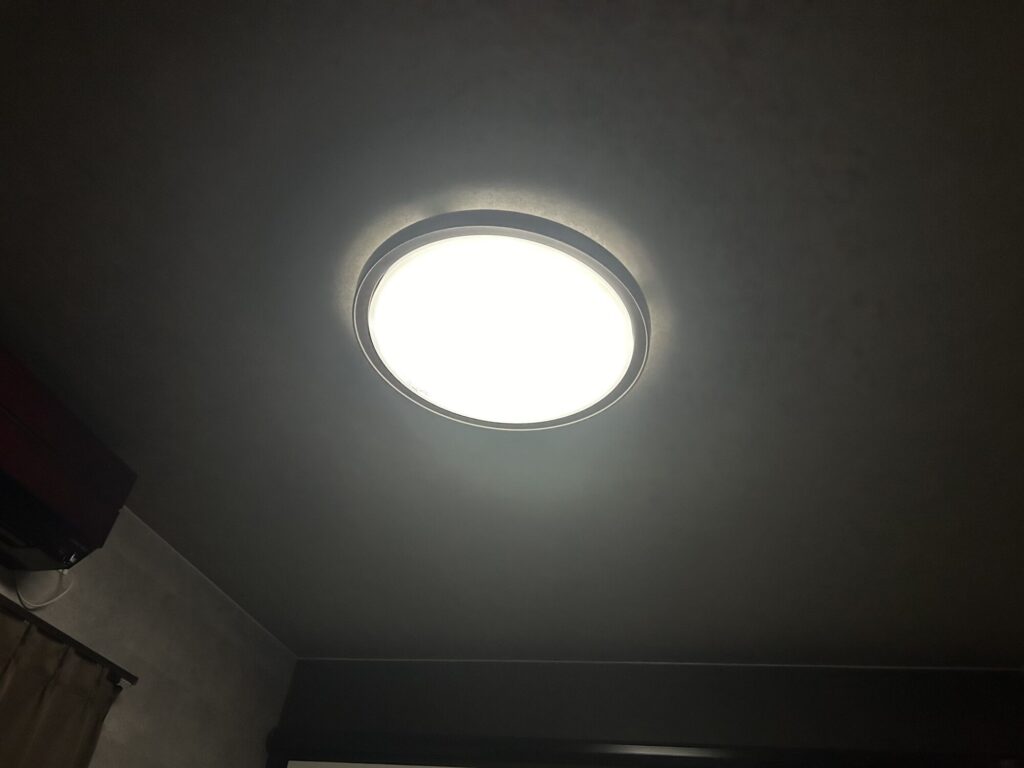
暗室




1500ANSIルーメンは結構な明るさで、多少の照明があっても映像は見えます。
100インチで白画面を写した時の画面輝度は101nitであり、映画館の通常上映の明るさ(48nit)を上回る十分な数値です。
輝度は少しムラがある
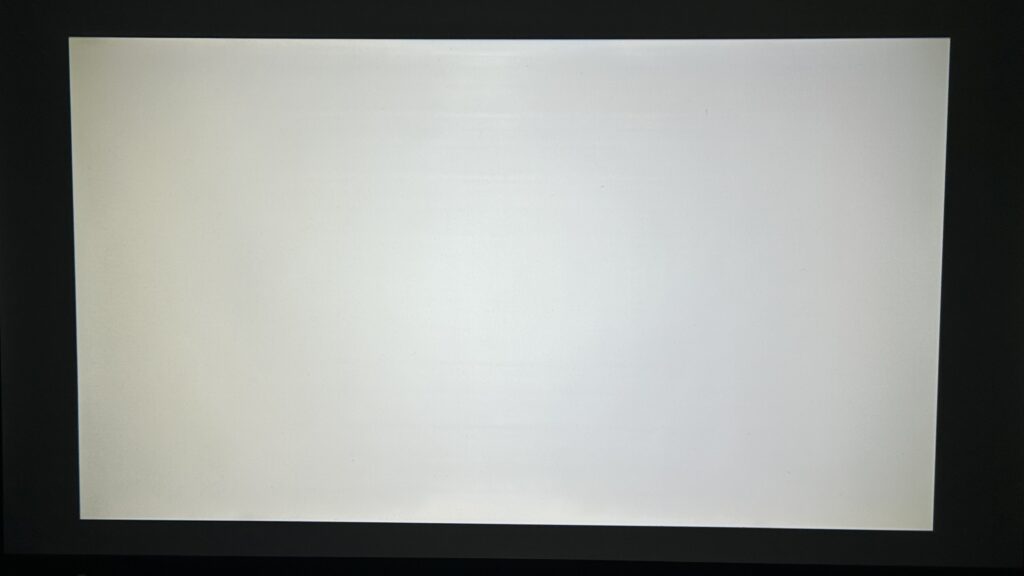
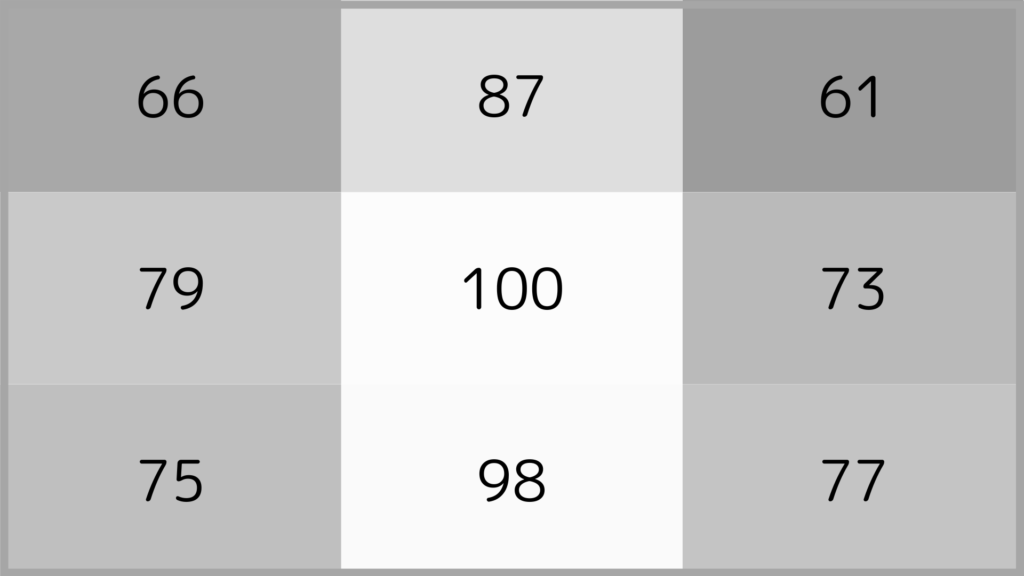
照度計を用いて白画面9ヶ所の輝度を測定し、明るさのムラを確認。明るさの平均値は79で、中心と比べると、左右は若干暗い傾向。これは5万円以下の単板LCDプロジェクターではどれも同じなので、仕方がないところだと思います。
コントラスト比
Q.コントラスト比とは?
最も明るい白(ホワイト)と最も暗い黒(ブラック)の輝度の比率を表します。例えば、「2000:1」のコントラスト比なら、白の明るさが黒の明るさの2000倍であることを意味します。
コントラスト比が高いほど、映像の奥行きやメリハリが増し、細かいディテールが見えやすくなります。
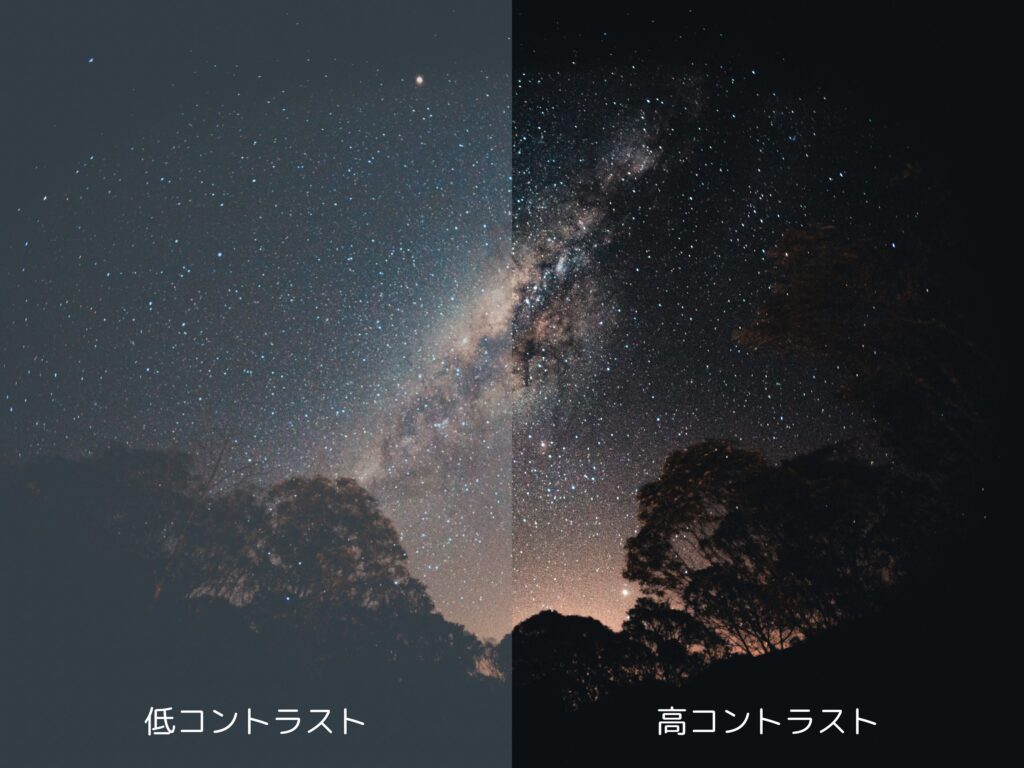
コントラスト比の実測値は3110:1とかなり優秀です。

階調のディティールは値段相応に感じますが、黒は締まっていてメリハリがあります。
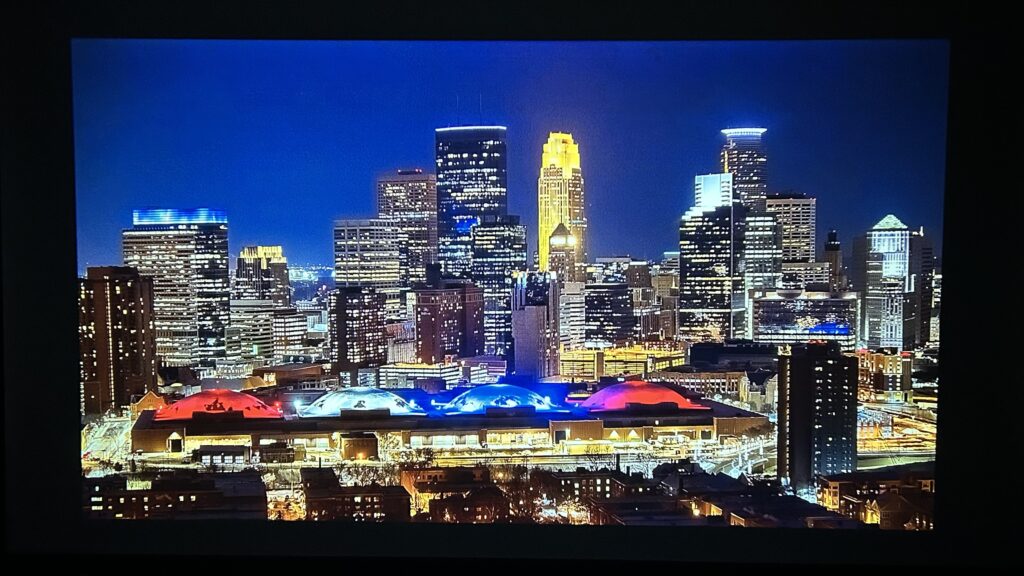
色域の測定
Q.色域とは?
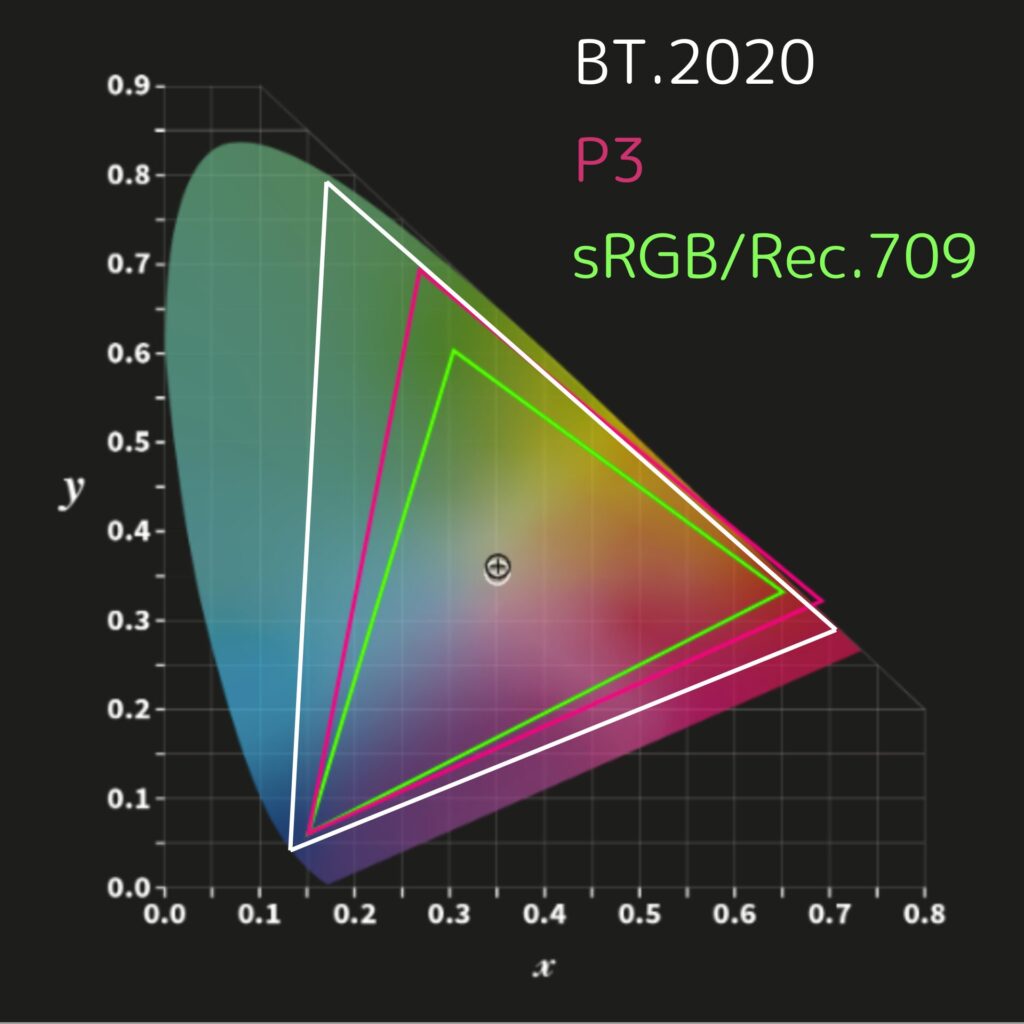
プロジェクターの色域とは、表示可能な色の範囲を示す指標です。色域が広いほど鮮やかで豊かな色表現が可能になり、映像の正確性や美しさに影響を与えます。
色域には様々な規格があり、コンテンツ毎に使い分けられています。
| 色域 | 特徴 |
|---|---|
| sRGB/Rec.709 | 一般的なディスプレイ、テレビ、ウェブ標準、youtube(非HDR)、Blu-ray |
| DCI-P3 | 映画、HDR映像、4K UHD Blu-ray、Youtube(HDR) |
| BT.2020 | 自然界の色の99.9%を再現。実際のHDR映画はBT.2020の枠組み内にP3で格納されている場合が多く、その色域はフル活用されていないのが現状。 |
Rec.709のカバー率は68%でした。これは格安帯で主流の単板LCD方式では標準的な実力です。
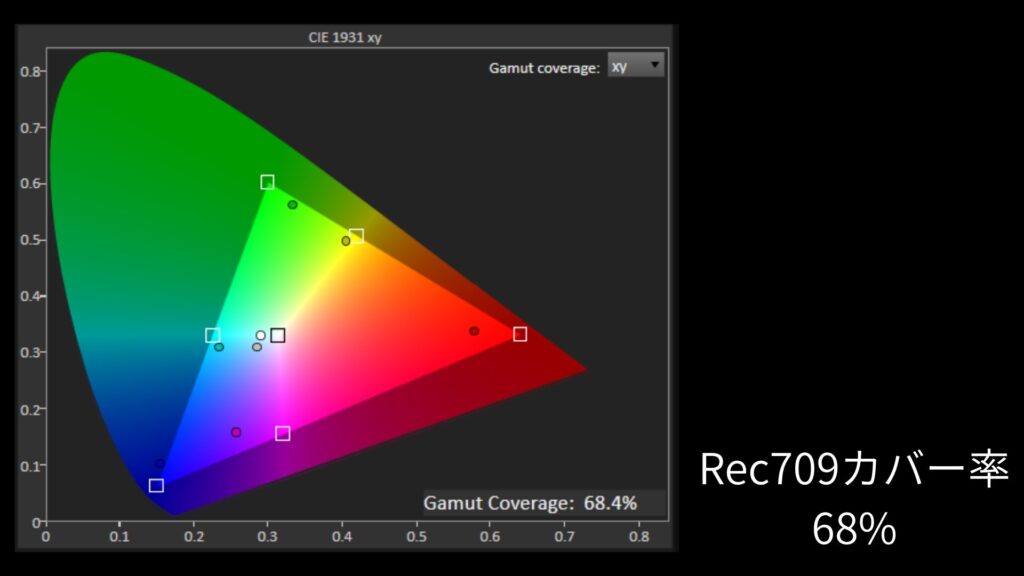
厳しい目で見ると、シーンによっては若干彩度が低いと感じることもあります。ここは5万円以下の単板LCD機種格では共通の課題でしょう。
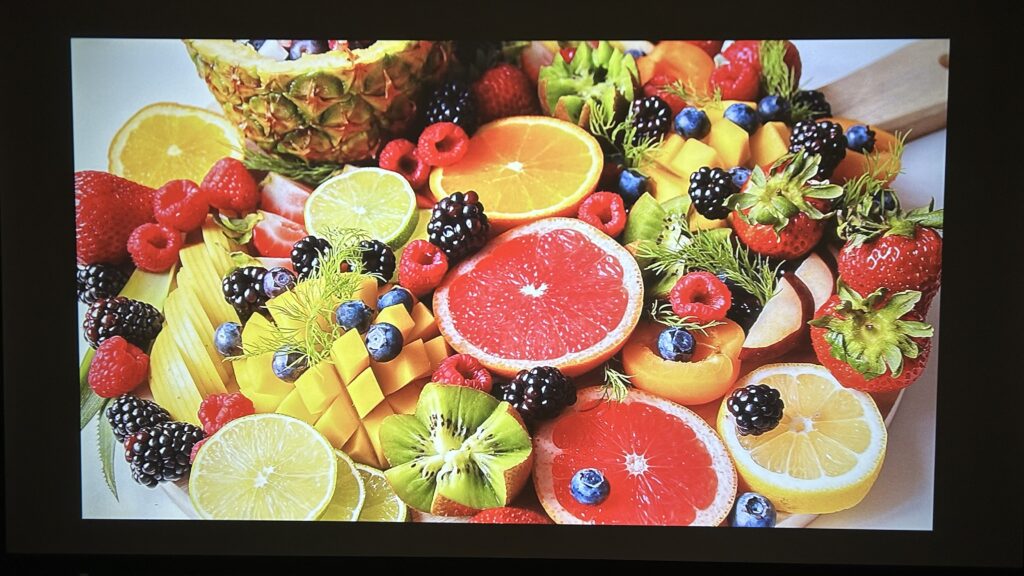
ピント性能は普通
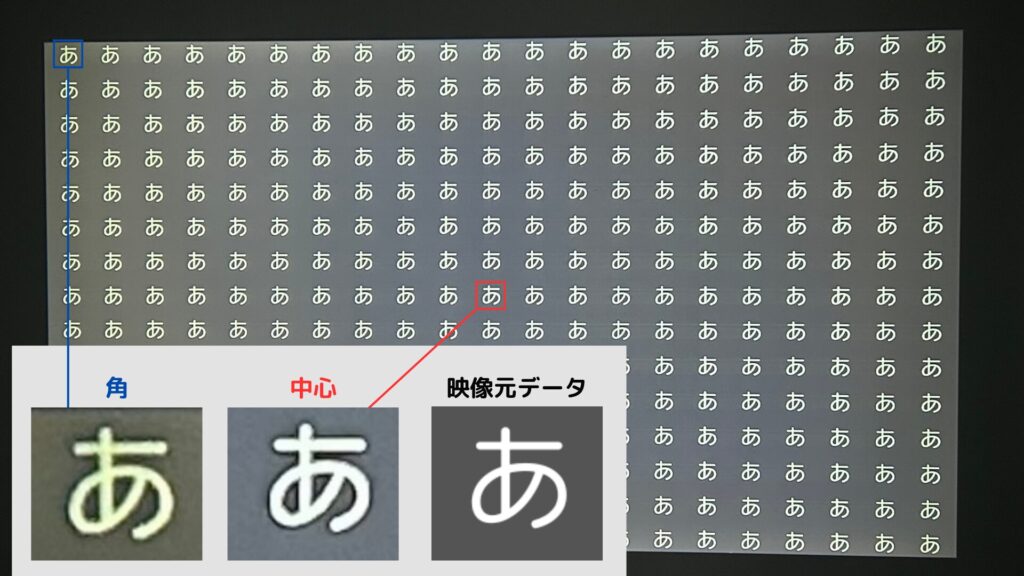
フルHDなので、映画の字幕やゲームのテキストなど小さい文字も視認できます。日常で使われるフォントサイズでは、文字が読めずに困ることはないでしょう。
次にさらに小さい10段階のサイズの文字がどこまで見えるか検証します。
測定方法
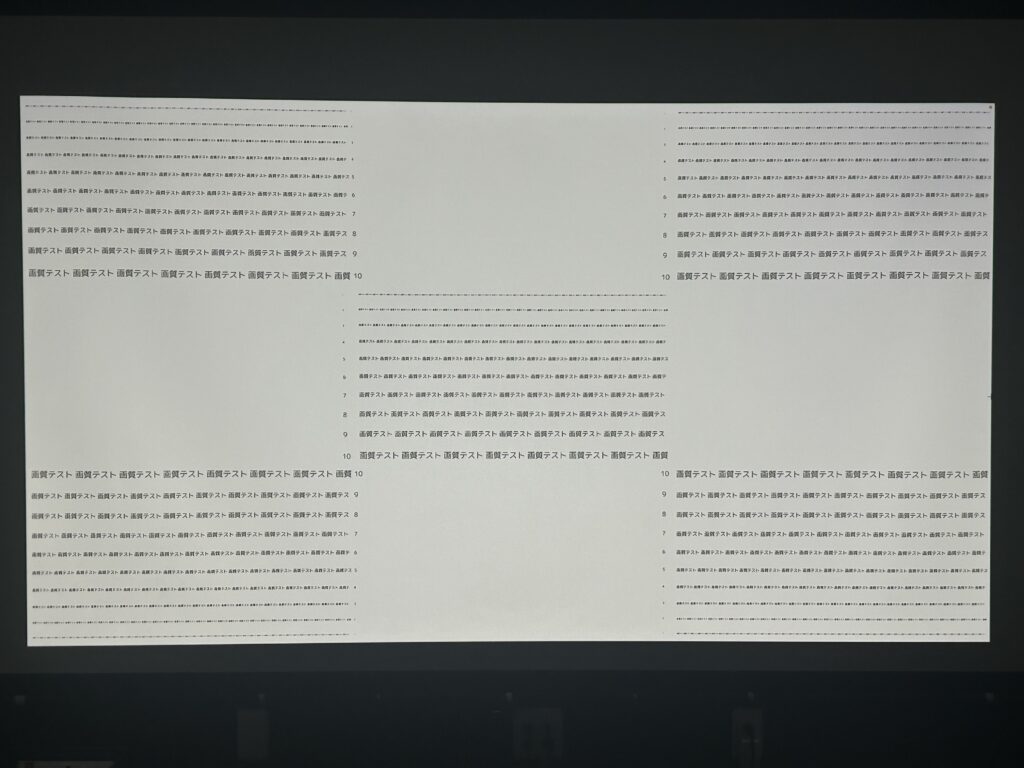
中央+4隅でテスト
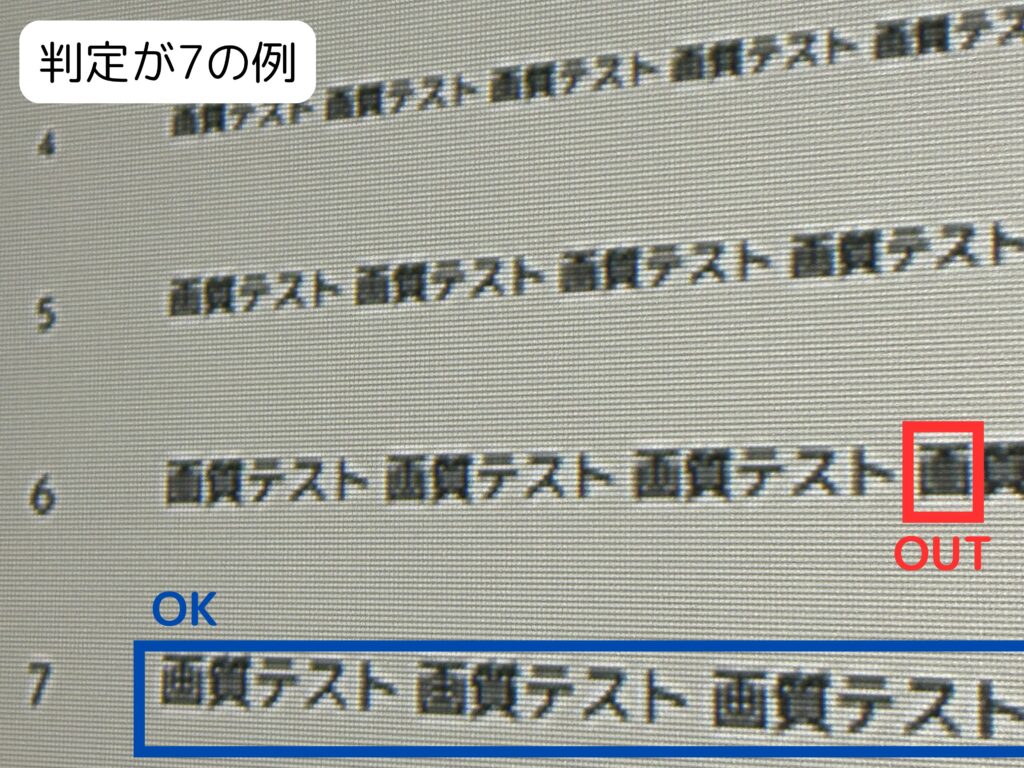
・レベル1〜10のどのサイズの文字まで潰れずに読めるかを目視で判定。
・解像度により、読み取れる文字サイズの限界があります。
フルHD → 「6」が限界
4K → 「4」が限界
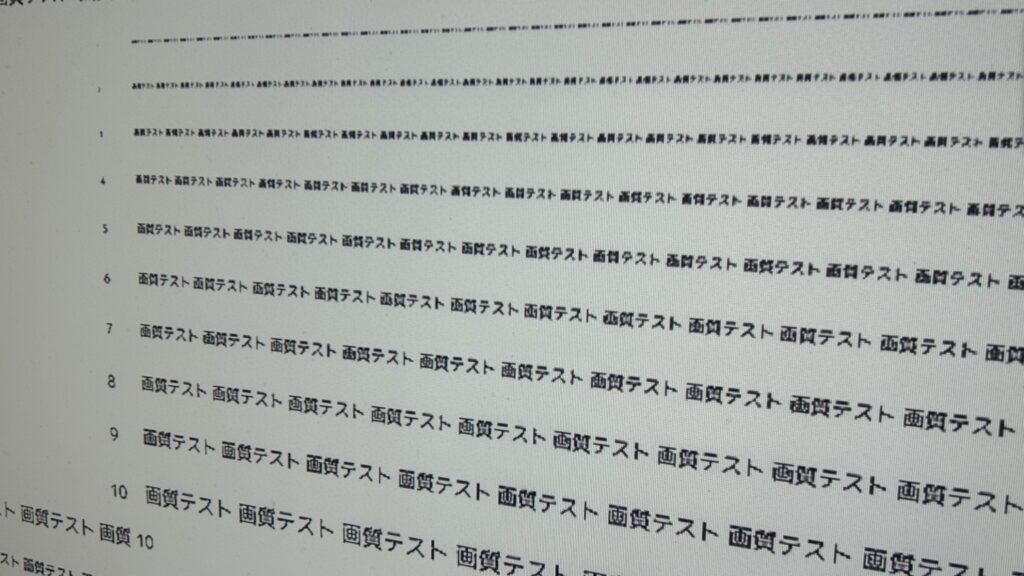
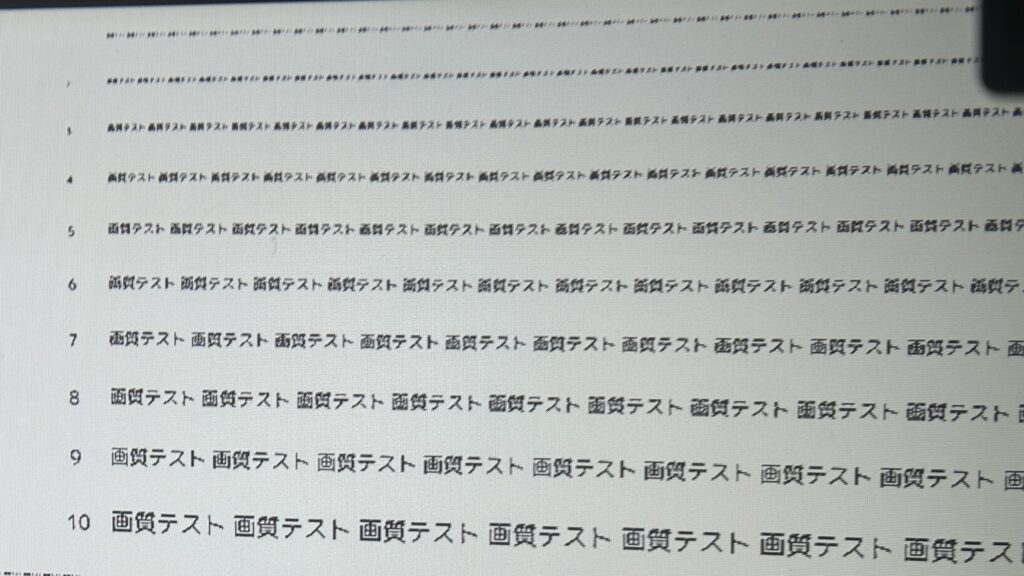
以下は測定結果です。
画面中央
画面右上
スコア(何番まで読み取れるか)
| 左上 | 左下 | 中央 | 右上 | 右下 |
|---|---|---|---|---|
| 9 | 9 | 8 | 9 | 9 |
本機はフルHDなので、理論上の限界はスコアは「6」
ピントスコアは中央が8、他が9でした。フルHDの限界である「6」よりは若干劣ります。
シャープネスを下げて使うのがおすすめ

初期設定では、線の輪郭が強調されて若干ジャキジャキしています。
映像設定を「ユーザー」にして、シャープネスを50→0 に変更して使うのをお勧めします。こうすることで、映像が柔らかく自然に感じました。
画質の評価まとめ
- Good
-
・100インチでも十分な明るさ
・良好なコントラスト - Bad
-
・色域の広さは価格なり
・輝度に少しムラがある
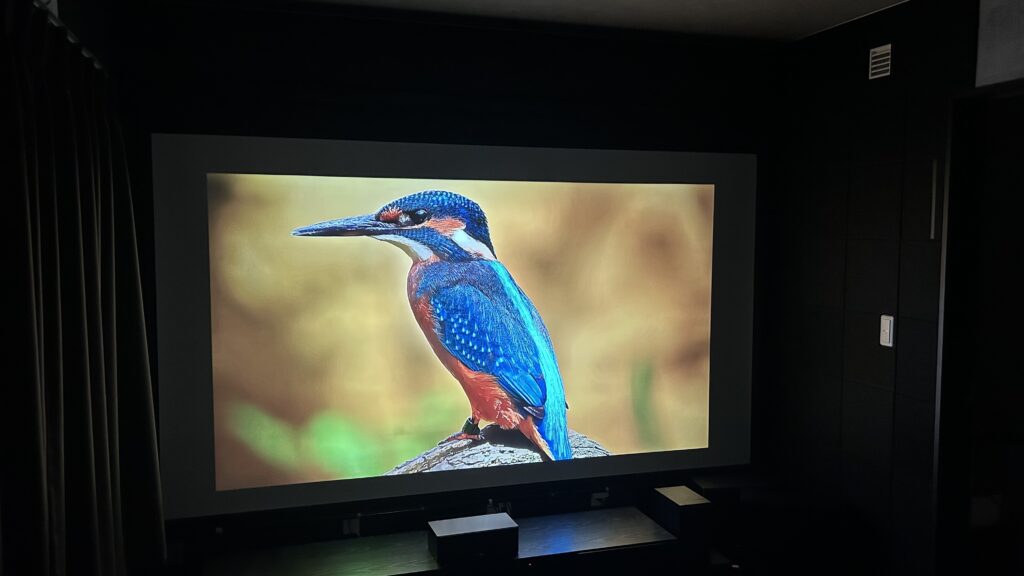
1500ルーメンの明るさはかなり明るく、100インチでも不足は感じません。単板LCD方式なので細かい映像クオリティーで気になる部分はありますが、価格的には許容できる品質。大画面の迫力はしっかりと実感できます。
スピーカーは価格なり
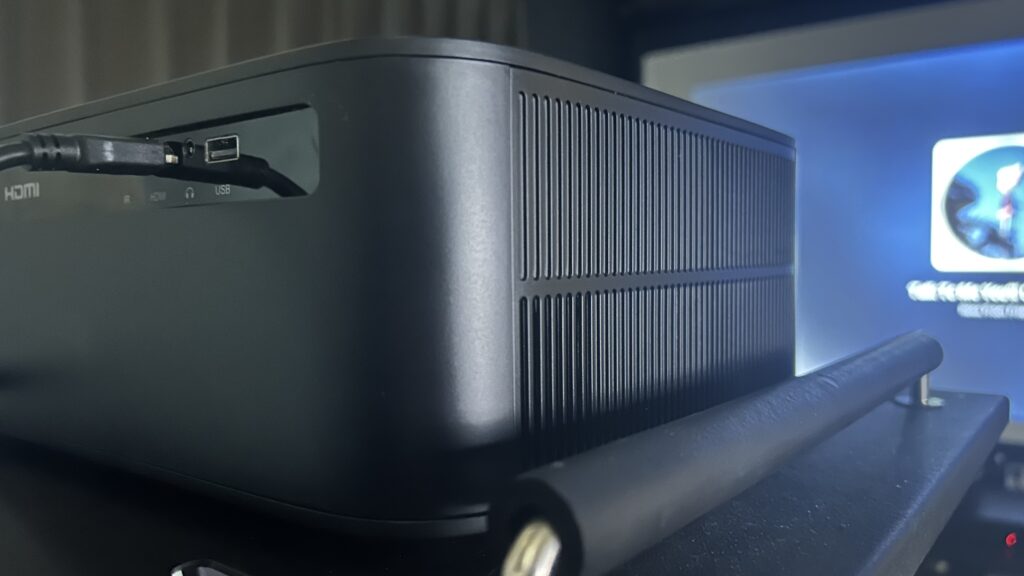
スピーカー出力は30W。音量はそこそこありますが、やや音の繊細さに欠けます。あくまでおまけ程度に考えておく方が無難です。
可能であればBluetoothやイヤホンジャックで外部スピーカーと接続することをお勧めします。
WIMIUS K13の操作性を確認
起動時間は高速
電源をつけてから、自動画面補正終了まで28秒。これは他のOS搭載プロジェクターと比べて、半分程度の時間です。
画面調整は全自動
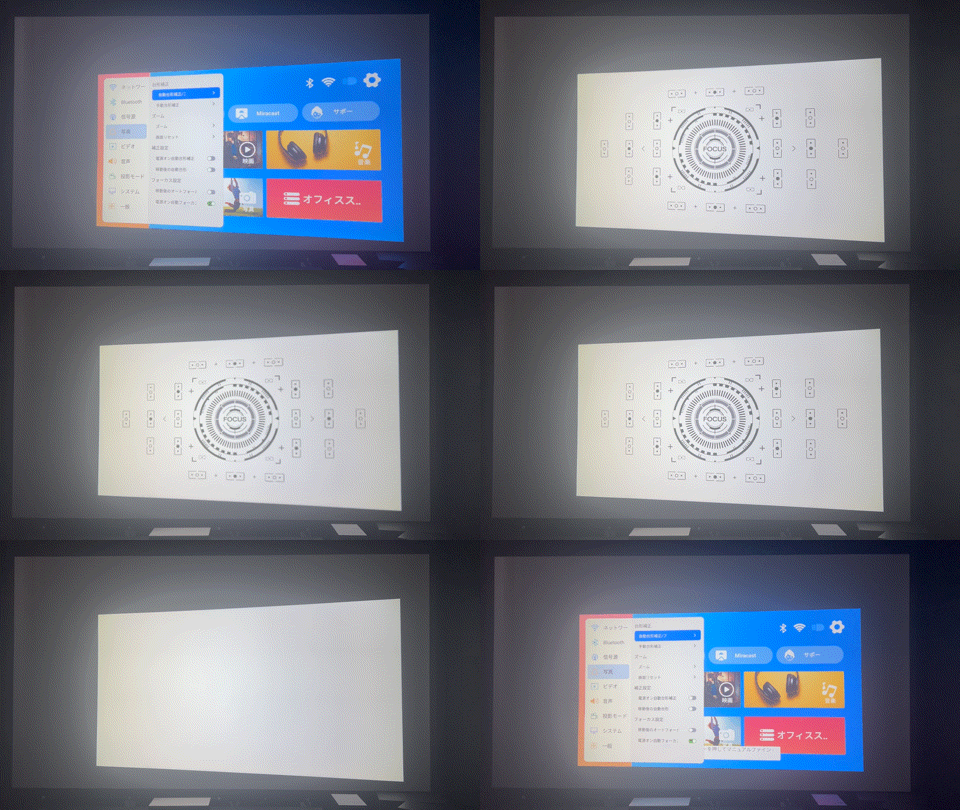
フォーカスと台形補正は全自動で、速度・精度は良好。画面調整の手間とストレスがかからないので、場所移動させたい場合に便利です。
排気音はそこそこする
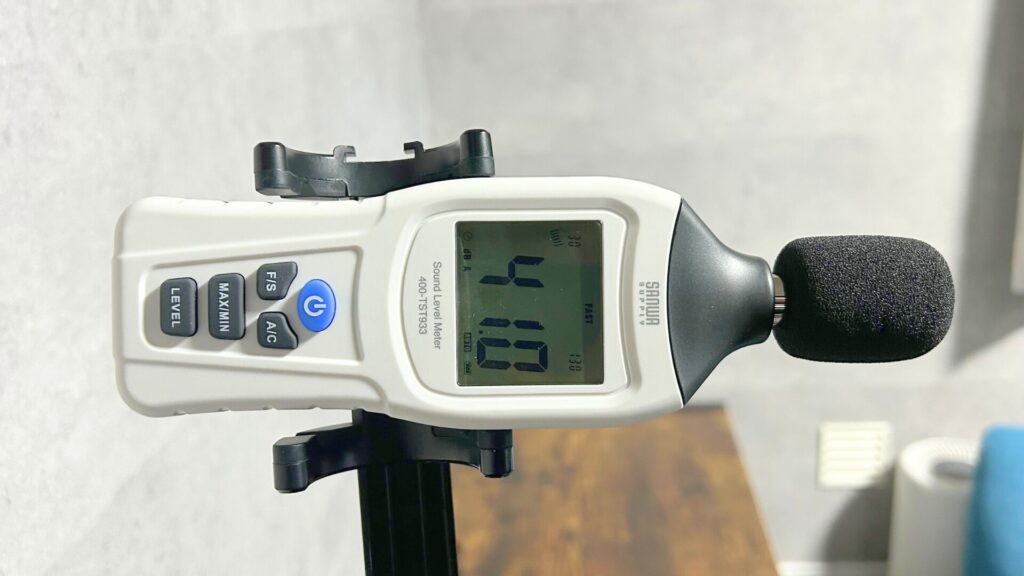
排気音は1mの距離で41dBA。基本的には映画の音で消えるくらいの音ですが、無音のシーンは少し気になりました。
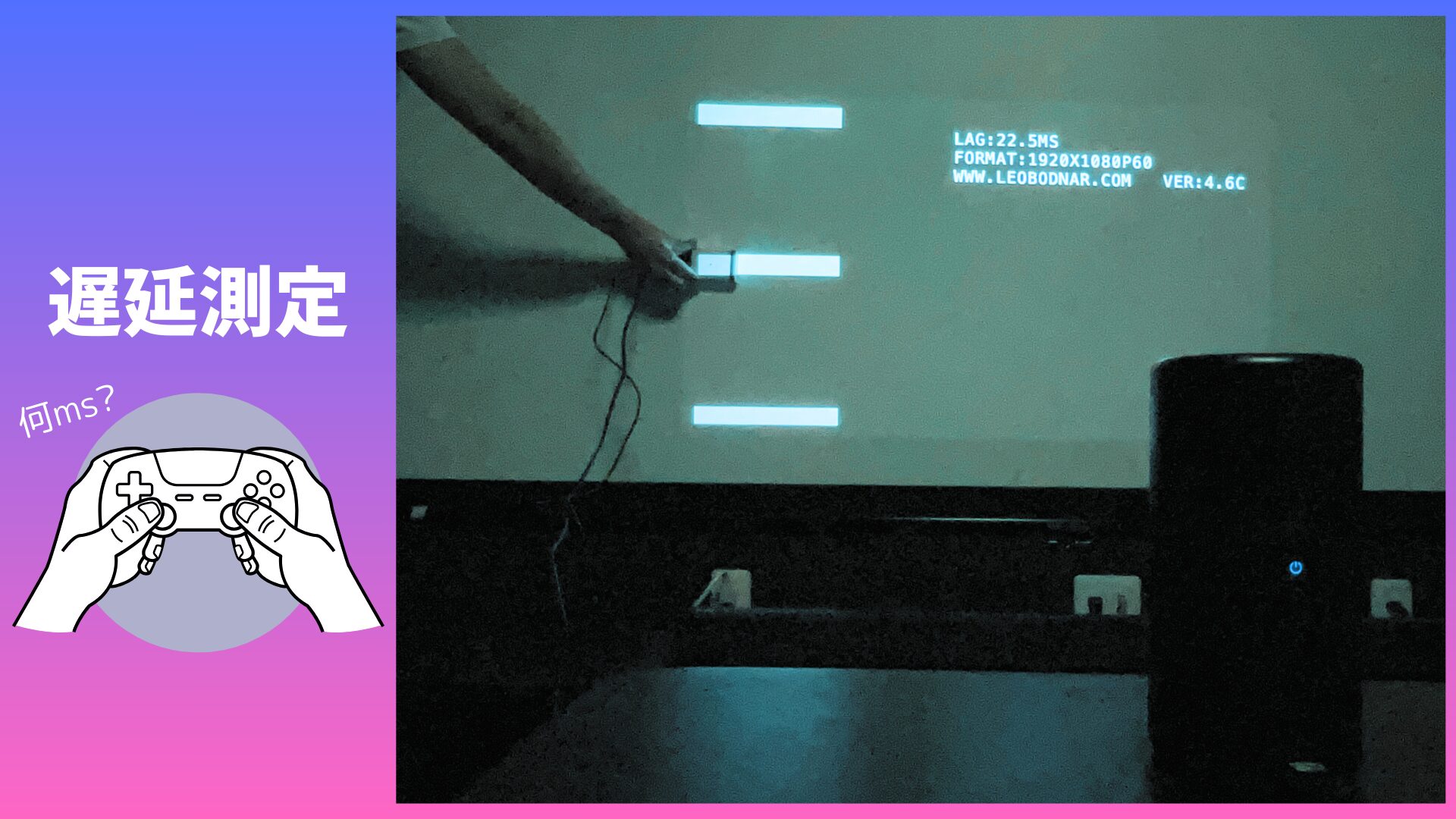
ゲーム速度は遅い
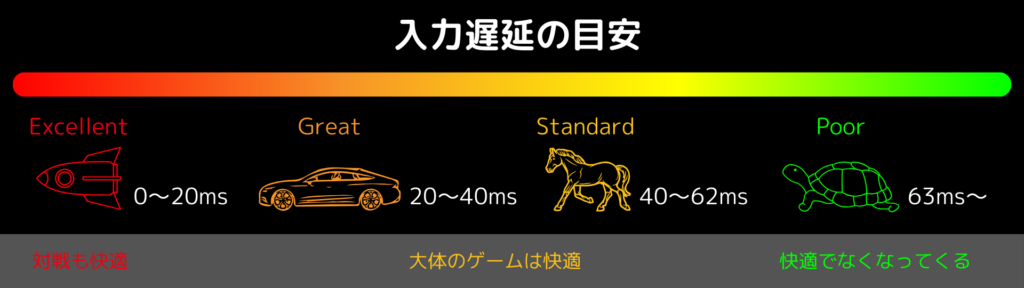
4K Lagtestorでの入力遅延の測定結果は下記の通り。
| 測定条件 | 入力遅延 |
|---|---|
| フルHD60Hz | 128ms |
本機は画像モードに「ゲームモード」がありますが、そちらを選んでも速度に変化はありませんでした。100msを超えると個人的にはアクションゲームは厳しい印象。
ゲーム目的の人は他の製品を選んだ方が良いかと思います。以下の記事でこれまでレビューしたプロジェクターの入力遅延をまとめているのでご参考ください。
\入力遅延を比較/
スマホ画面を簡単に共有
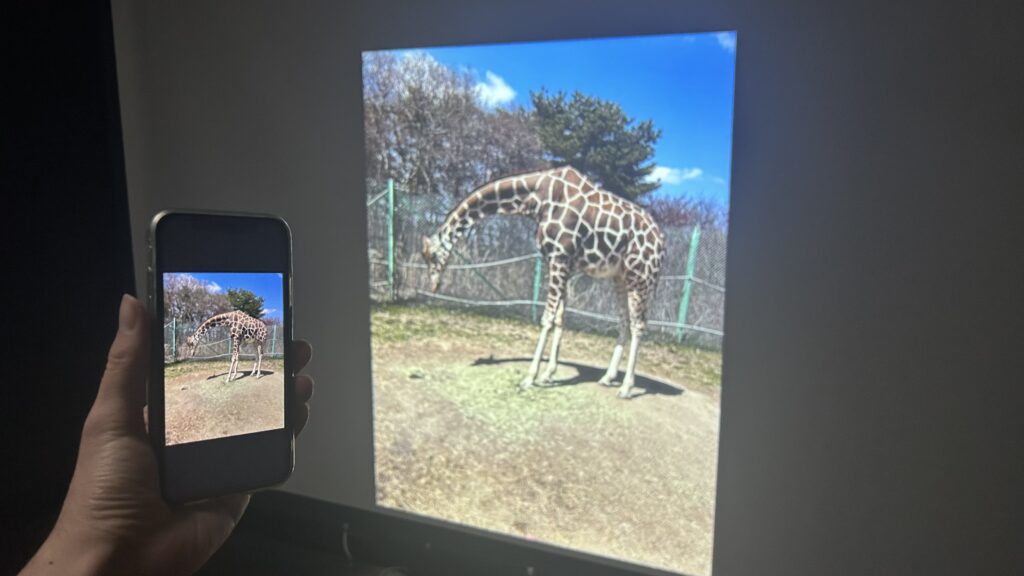
iOS → iOS Cast
Android → Miracast
ホーム画面から上記を選択することで、スマホ画面をミラーリングできます。写真をみんなで共有したり、スマホゲームを大画面でプレイしたい場合に活躍します。
コスパ良好な入門機!
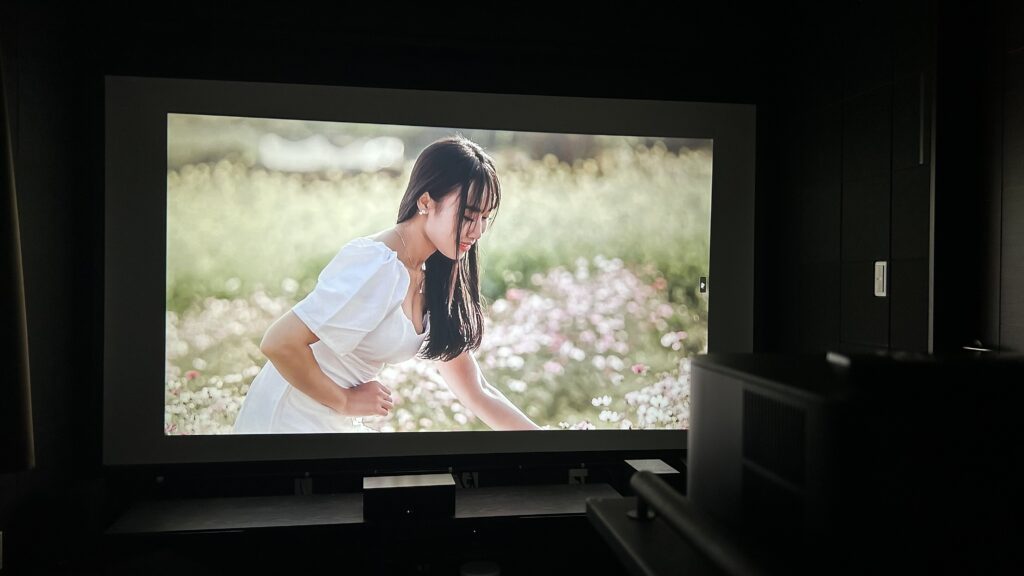
私は高額機まで評価している都合上、どうしても格安機は辛口になりがちです。色域や解像感、輝度のムラなど格安機共通の課題はありますが、2万円台という価格込みで考えるなら評価はポジティブ。100インチの大画面でも不足を感じない光量は魅力的です。
同じくらいの価格の製品と比べた場合に、以前レビューしたTOPTRO X9の方が映像は好みでした。ただ、K13の方が内蔵アプリは優秀なので、一長一短がありますね。
総じて格安機として、十分な仕上がりだと思います。
基本的にプロジェクターの画質は価格に比例します。以下の記事で、価格別のおすすめプロジェクターを随時更新しているので、ぜひご確認ください。
\価格別ベストプロジェクターはこちら/